您可以在不到一分鐘的時間內創建所需的。
當然,它是完全免費的(並且可以在行動裝置上使用!)。)
有人將在這本簡短的指南中向您展示如何:
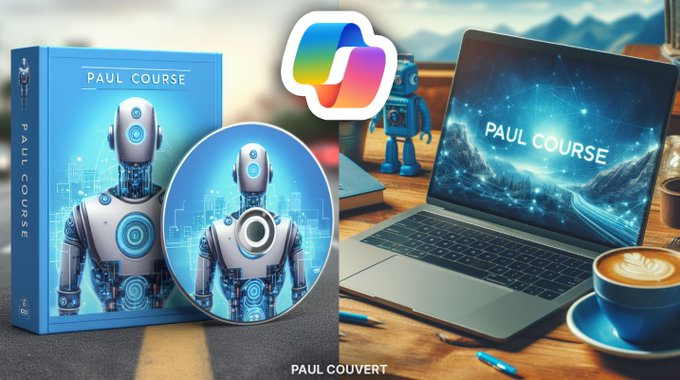
1.搜索模板
找到要複製的樣本的圖像。
然後在Edge中打開Copilot並將圖像拖放到其中。
(He下面會向您展示同樣的事情,而不使用Edge)。
接下來,使用此提示重現和自定義模型:
「創建一個相同的圖像,並在[位置]上寫有『[您的文本]』。"
例如:「創建一個相同的圖像,並在筆記本電腦的藍屏上寫著『PAUL COURSE』。"
設計師負責生成新的圖像與Dall-E 3!
提示:不要使用微軟Edge
在任何瀏覽器上轉到副駕駛。com.msoft。
單擊左下角的圖標並粘貼您的圖像。
然後按照上面的方式寫下提示,就完成了!
2.添加元素
生成圖像後,您可以對其進行修改。
例如,要求它添加對象。
提示:
「在筆記本電腦旁邊的桌子上添加一個藍色機器人。將其他所有內容和文本「PAUL COURSE」保留在筆記本電腦的藍屏上。"
確保指定必須保留其他元素。
3.改變背景
您還可以更改實體模型的位置。
在這個例子中,他將通過添加山脈來修改背景:
「將背景更改為具有模糊效果的山地景觀。保留其他所有內容,藍色機器人放在桌子上,文本「PAUL COURSE」在筆記本電腦的藍屏上。"
3.改變背景
您還可以更改實體模型的位置。
在這個例子中,他將通過添加山脈來修改背景:
「將背景更改為具有模糊效果的山景。保留其他所有內容,包括桌子上的藍色機器人和筆記本電腦藍屏上的文本「Paul ' s Course」。”
4.使背景透明
擁有透明的背景對於在網頁上插入模型很有用。
生成圖像後,單擊「自定義」。
Microsoft Design將自動打開。
只需點擊「刪除背景」並下載結果即可。
註:
您還可以將過濾器添加到Microsoft Design、視覺效果、文本等!
探索Copilot的可能性總是一件令人愉快的事!
僅此而已,原作者@itsPaulAI